
ガイド
Weverseライブを日本語で聴く方法
パソコンのChromeかEdgeでWeverseライブを開きます。別のタブでBizCrush Liveを開き、言語と音声モード/テキストモードを選んで「開始」を押し、「タブの音声も共有」をオンにしてWeverseのタブを共有します。あとはライブをリアルタイムで、通訳音声で聴いたり字幕で読んだりできます。対応言語は60言語。翻訳にWeverseのメンバーシップは不要です — ライブ自体を視聴できれば大丈夫です。
3ステップ
01
Weverseでライブを開く
パソコンのChromeかEdgeでWeverseライブ(weverse.io)を再生します。そのタブは開いたままにしてください。
02
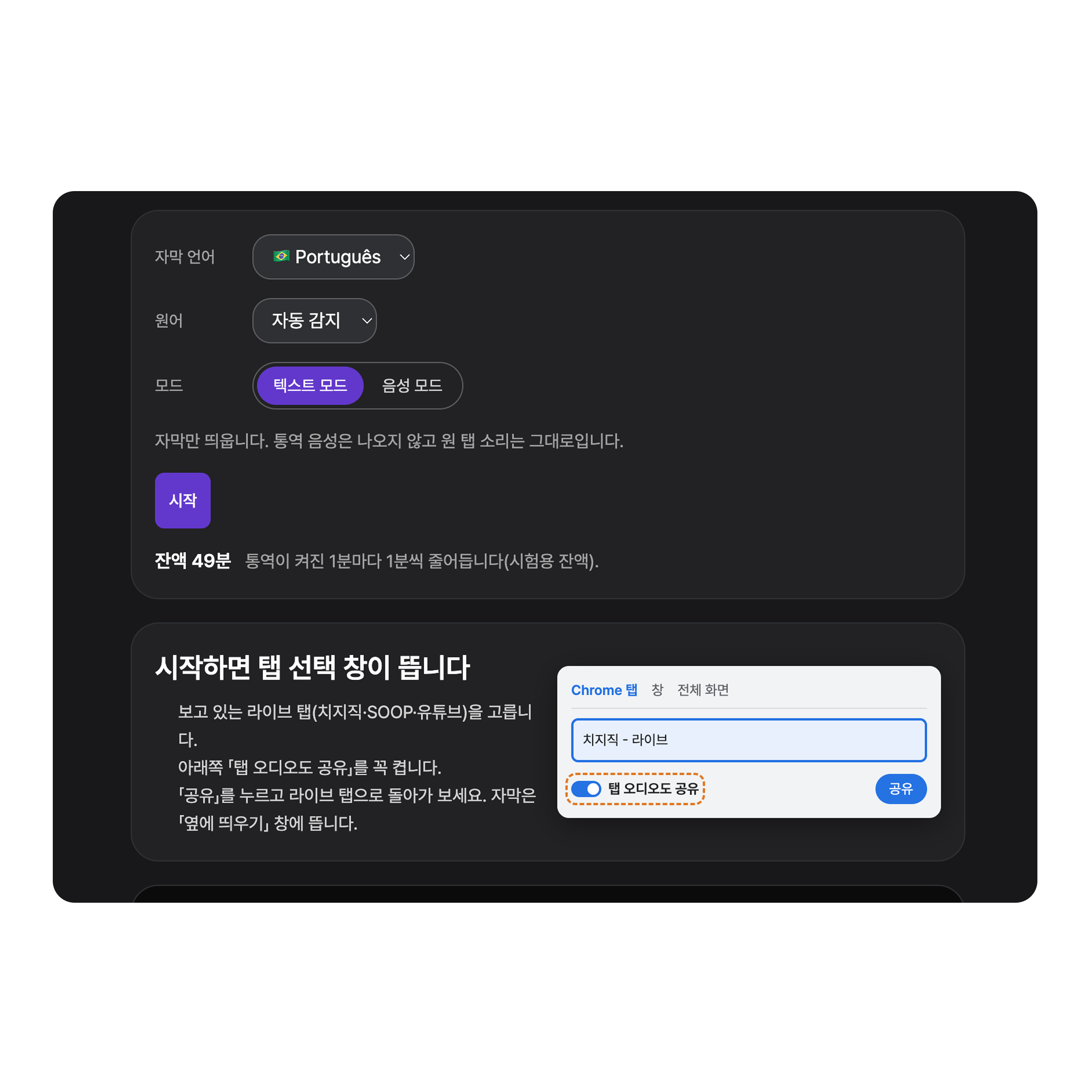
言語とモードを選ぶ
新しいタブでBizCrush Liveを開きます。言語を選び、通訳を聴くなら音声モード、字幕だけを読むならテキストモードを選びます。
03
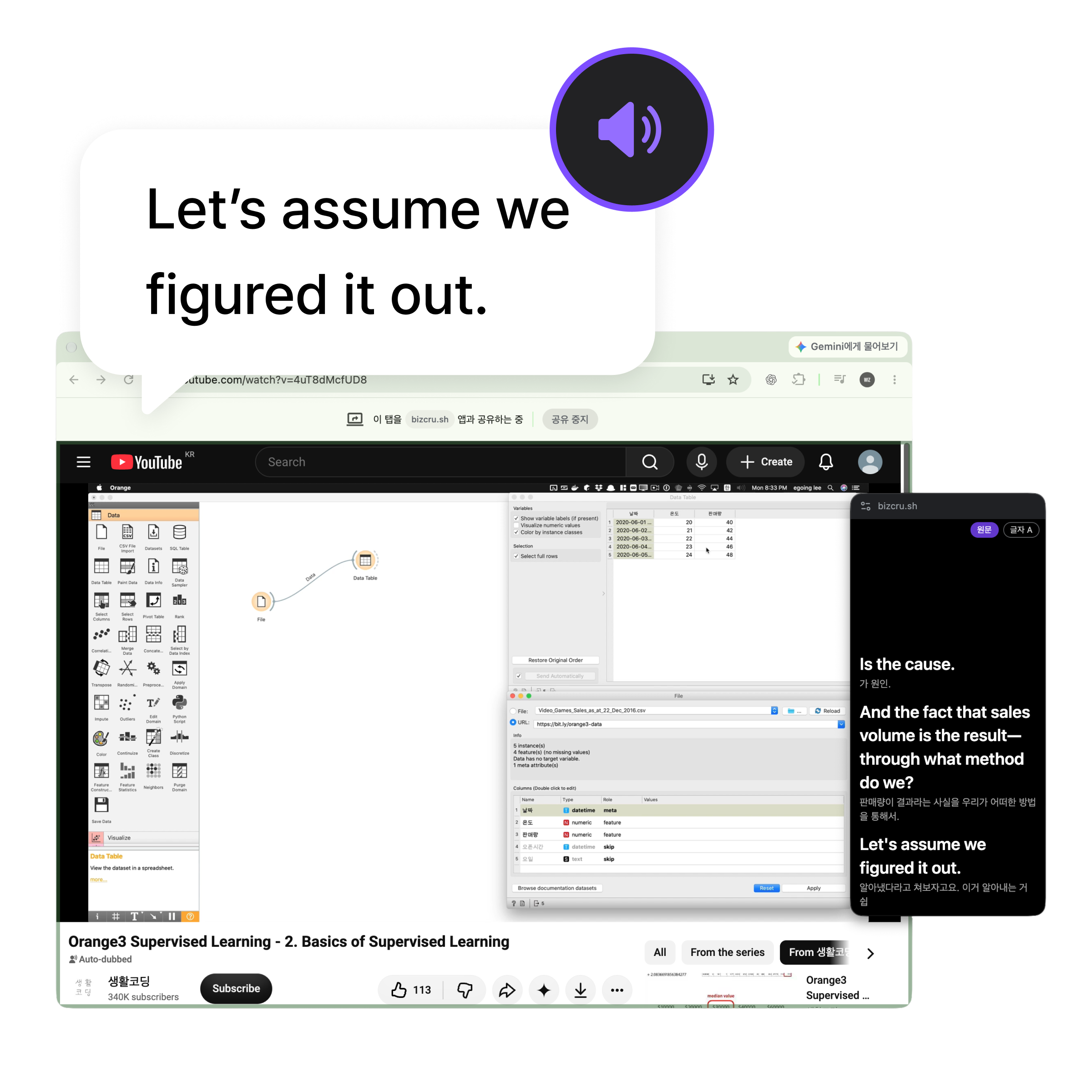
Weverseのタブを共有する
「開始」を押します。表示されたウィンドウでWeverseのタブを選び、「タブの音声も共有」をオンにして「共有」を押します。すぐ横に字幕ウィンドウが開きます。
知っておきたいこと
- パソコンのみ対応です。Weverseのスマホアプリには対応していません。
- トークも歌も翻訳されます。ただし、名前やニックネーム、言葉遊びは訳しきれなかったり、直訳になったりすることがあります。
- 有料のWeverse動画がChromeで再生できない場合、WeverseはEdgeを推奨しています。Edgeで開いて、そのタブを共有してください。
- アーティストやチャットには何も表示されず、音声も保存されません。
よくある質問
ライブを翻訳するのにWeverseのメンバーシップは必要ですか?
翻訳には不要です。Weverseでライブ自体を視聴できれば、翻訳できます。
スマートフォンでも使えますか?
現在はまだ使えません。パソコンのChromeかEdgeで動作します。
歌も翻訳されますか?
はい。トークも歌も翻訳されます。
無料ですか?
ログインなしで5分間お試しでき、BizCrushの無料アカウントでは3時間使えます。