
Tutorials
비즈크러시 빠른 시작 가이드
 BizCrush
5분 분량
업데이트 (2026년 11월): 지금 BizCrush는 행사·회의·대면 대화를 위한 실시간 AI 통역입니다(자막 60개, AI 음성 57개 언어). 이 글의 회의록·연동 기능은 BizCrush 앱에 그대로 있습니다. 행사 통역 · BizCrush 앱 · 톡크러시
언어가 다른 사람들이 한자리에 모여도 막힘없이 대화할 수 있도록, 소음이 심한 환경에서도 정확하게 기록할 수 있도록, 비즈크러시는 실시간으로 듣고 번역하며 정리합니다.
이 가이드는 첫 미팅 시작부터 AI 요약 확인까지 한 번에 안내합니다.
참고:* 본 가이드는 모바일 앱을 기준으로 작성되었습니다.*
시작하기 전에
모바일: App Store 또는 Google Play에서 비즈크러시를 검색하고 앱을 다운로드하세요.

데스크톱: bizcrush.ai에 접속한 후 PC 버전 다운로드를 클릭하여 데스크톱 버전을 다운로드하세요.
참고:* 비즈크러시는 Windows 및 macOS 데스크톱 환경에서도 동일하게 사용할 수 있습니다.*
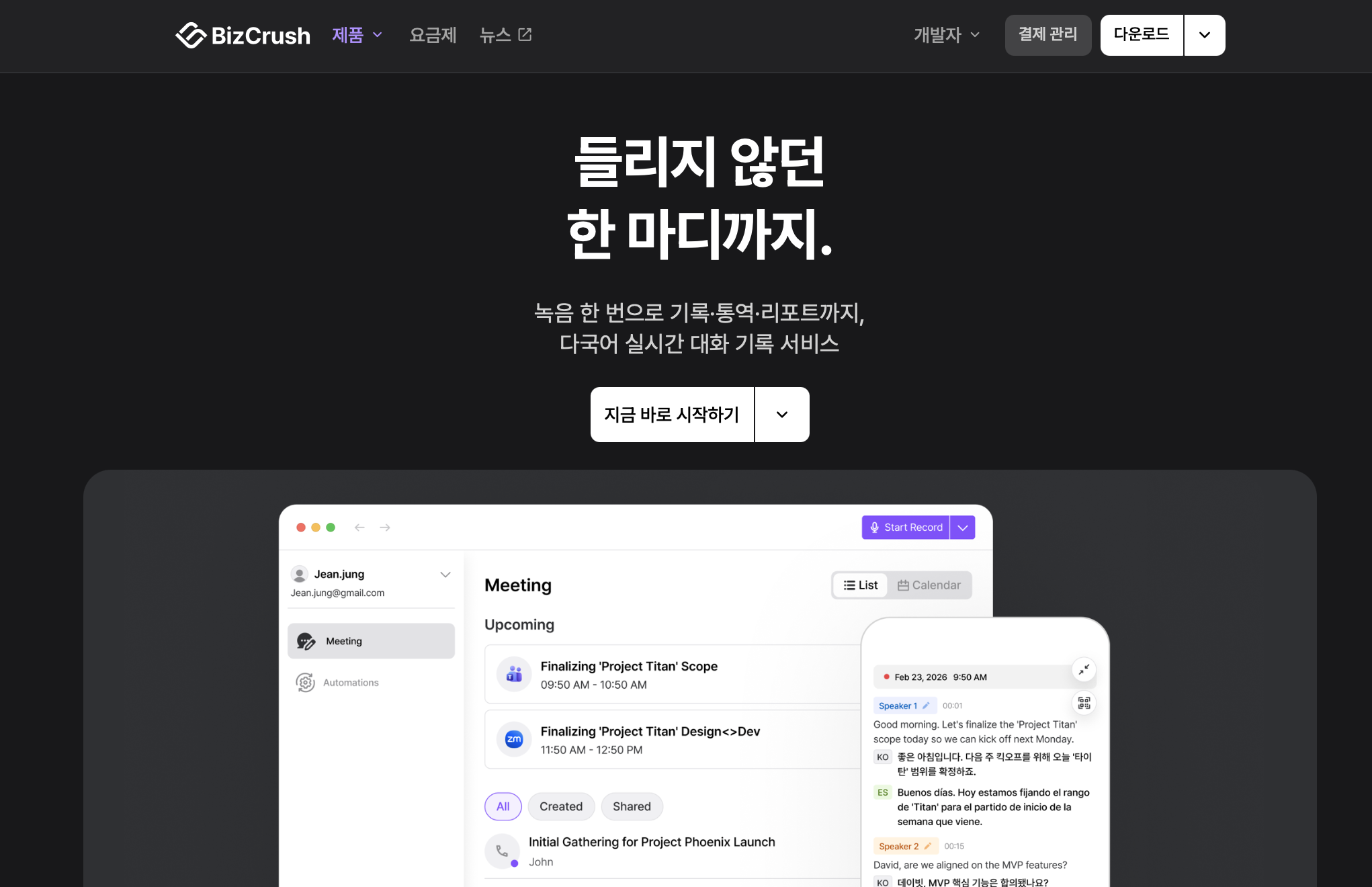
첫 미팅을 시작하기 전에 아래 항목을 먼저 확인해 주세요.
-
BizCrush 앱에 로그인되어 있나요?
-
마이크 접근 권한이 허용되어 있나요?
참고:* 이전에 마이크 접근을 거부했다면, 기기의**** 설정 > 앱 > 비즈크러시 > 권한***에서 마이크 접근을 허용해 주세요
1. 새 미팅 시작하기
홈 화면 하단 중앙의 보라색 마이크 버튼을 눌러 새 미팅을 시작합니다.
미팅룸이 열리면 Script 화면이 표시되고, 하단에는 일시정지와 종료 버튼이 나타납니다. 미팅 시작 직후에는 몇 초 동안 자막 준비 또는 STT 서버 연결 상태가 표시될 수 있습니다.

2. 회의 언어와 번역 언어 확인하기
미팅룸 상단의 언어 선택 버튼을 누르면 번역 설정을 확인할 수 있습니다.
이 화면에서는 회의에서 실제로 말하는 언어와 화면에 표시할 번역 언어를 설정할 수 있습니다.
-
번역 원본: 회의에서 실제로 말하는 언어
-
번역 대상: 화면에 표시할 언어
-
생성된 콘텐츠: AI 요약에 사용할 언어
참가자 번역을 허용하면, 미팅을 공유했을 때 참여자가 자신의 기기에서 원하는 언어로 내용을 볼 수 있습니다.
설정을 확인한 뒤 완료 버튼을 누르면 미팅 화면으로 돌아갑니다.

3. 실시간 전사와 번역 확인하기
미팅 중에는 말한 내용이 Script 화면에 실시간으로 표시됩니다.
원문과 번역문이 언어 라벨과 함께 표시되어, 여러 언어가 섞인 미팅에서도 각 발언의 원문과 번역을 쉽게 확인할 수 있습니다.
내용 중 일부를 수정해야 하는 경우, 각 문장 옆의 편집 아이콘을 눌러 수정할 수 있습니다.

4. 실시간 요약과 원문 출처 확인하기
미팅 중 또는 미팅 후 하단의 실시간 요약 아이콘을 눌러 요약 화면을 확인할 수 있습니다.
실시간 요약 화면에서는 미팅의 핵심 내용이 항목별로 정리됩니다. 요약 옆에 표시되는 번호는 해당 내용이 나온 원문 구간과 연결됩니다.
예를 들어** [1], [2] **같은 번호를 누르면, 해당 요약이 어떤 대화 내용을 바탕으로 생성되었는지 확인할 수 있습니다.

5. 미팅 종료 후
미팅이 끝나면 하단 중앙의 빨간 종료 버튼을 눌러 녹음을 종료합니다.
녹음이 종료되면 자동으로 BizCrush가 내용을 정리하고 요약을 생성합니다. 미팅 길이나 네트워크 환경에 따라 정리까지 잠시 시간이 걸릴 수 있습니다.
정리가 완료되면 AI Chat 탭에서 미팅 요약을 확인할 수 있습니다.

6. AI Chat에서 요약 상세보기
AI Chat 탭으로 이동하면 전체 대화록과 AI 요약 카드를 확인할 수 있습니다.
요약 상세 화면에서는 필요한 내용을 복사하거나 공유할 수 있고, 번역 기능을 통해 다른 언어로도 확인할 수 있습니다.


글씨 크기 키우기
미팅 중 전사나 번역 글씨가 작게 느껴진다면 글씨 크기를 조정할 수 있습니다.
미팅룸 상단의 View Options 버튼을 누릅니다.
글씨 크기, 표시 방식처럼 화면에서 내용을 더 편하게 읽기 위한 설정을 여기서 바꿀 수 있습니다.

미팅 공유하기
미팅 공유는 다른 사람이 같은 미팅에 들어와서 실시간 전사와 번역을 함께 볼 수 있도록 초대하는 기능입니다.
앱을 설치하지 않고도 QR코드나 이메일 링크를 통해 빠르게 미팅에 접속할 수 있습니다.
예를 들어 이런 상황에서 사용할 수 있습니다.
-
옆에 있는 참석자가 자기 휴대폰으로 번역을 보고 싶을 때
-
회의에 함께 참여한 사람에게 같은 미팅룸을 열어주고 싶을 때
-
멀리 있는 사람에게 미팅 참여 링크를 보내고 싶을 때
-
행사나 세미나에서 참가자들이 각자 자기 언어로 내용을 확인하게 하고 싶을 때
미팅 공유 방법은 크게 두 가지입니다.
-
QR코드로 공유하기
-
이메일 입력으로 공유하기
방법 1. QR코드로 공유하기
QR코드는 지금 같은 공간에 있는 사람을 빠르게 초대할 때 가장 편리합니다.
미팅룸 오른쪽 상단의 공유 아이콘을 누릅니다.
QR코드가 화면에 표시되면, 함께 있는 참석자에게 이 화면을 보여주세요.
상대방이 QR코드를 스캔하면 미팅에 참여할 수 있는 페이지가 열리며, 실시간 전사와 번역도 함께 확인할 수 있습니다.
방법 2. 이메일로 공유하기
이메일 공유는 상대방이 비즈크러시를 설치하고 미팅 기록 전체를 함께 보고 싶거나, 공동 호스트로서 관리 권한을 주고 싶을 때 사용합니다.
상대방의 이메일 주소를 입력하면, 해당 이메일로 등록된 비즈크러시 계정에 미팅룸이 공유됩니다.
미팅룸 오른쪽 상단의 공유 아이콘을 누릅니다.
공유 설정에서 공유 및 초대 버튼을 선택합니다.
상대방의 이메일 주소를 입력한 뒤 초대를 보냅니다.
상대방은 자신의 휴대폰에서 비즈크러시 앱을 열어 미팅 내용을 확인할 수 있습니다.

QR코드와 이메일 중 무엇을 쓰면 좋을까요?
QR코드는 앱 설치 없이 바로 옆에 있는 사람을 초대할 때 좋습니다.
예를 들어 회의실, 컨퍼런스장, 전시 부스, 세미나 현장에서 “이 화면을 스캔해 주세요”라고 안내할 수 있습니다.
이메일은 앱을 설치한 사람에게 공유할 때 좋습니다.
예를 들어, 미팅 후 팀원과 내용을 공유하거나 실시간 미팅 중에 미팅룸을 함께 관리하고 싶을 때 활용할 수 있습니다.
프라이버시 모드 활성화하기
프라이버시 모드는 민감한 대화를 할 때 기록 저장을 최소화하고 싶을 때 사용하는 모드입니다.
일반 미팅에서는 전사, 요약, AI Chat 등 미팅 이후에 다시 확인할 수 있는 기능을 사용할 수 있습니다. 하지만 어떤 미팅은 내용이 민감해서 오래 남기고 싶지 않을 수 있습니다.
예를 들어 이런 상황에서 프라이버시 모드를 사용할 수 있습니다.
-
내부 기밀 이야기를 나누는 미팅
-
개인정보나 민감한 고객 정보를 다루는 미팅
-
기록을 최소화해야 하는 상담이나 논의
-
대화 내용을 미팅 후 보관하고 싶지 않은 경우
프라이버시 모드는 이런 상황에서 저장 범위를 줄이고, 더 조심스럽게 미팅을 진행할 수 있도록 돕는 설정입니다.
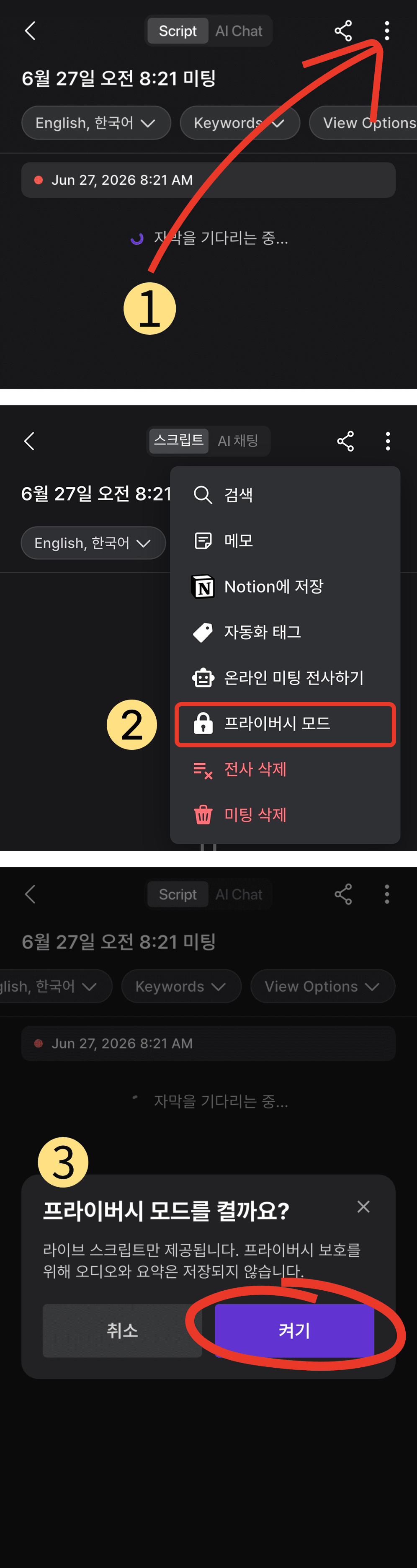
***참고: ***이 기능은 미팅 시작 전이나 진행 중에도 설정할 수 있습니다.
미팅룸 오른쪽 상단의 더보기 메뉴 또는 설정 메뉴를 엽니다.
메뉴에서 프라이버시 모드를 선택합니다.
프라이버시 모드 켜기를 선택합니다.
프라이버시 모드를 사용할 때 기억할 점
프라이버시 모드는 대화를 더 조심스럽게 다루기 위한 기능입니다.
다만 프라이버시 모드를 켜면 일반 미팅에서 제공되는 일부 저장, 요약, 다시 보기 기능의 동작 방식이 달라질 수 있습니다.
일반 미팅은 나중에 다시 확인하고 정리하기 위한 미팅입니다. 프라이버시 모드는 민감한 내용을 오래 남기지 않기 위한 미팅입니다.
미팅 후 다시 볼 기록이나 요약이 꼭 필요하다면 일반 모드를 사용하고, 기록을 최소화하는 것이 더 중요하다면 프라이버시 모드를 사용해 주세요.
기업용 보안 기능:* 더 엄격한 데이터 보안이 필요한 기업 고객을 위해 프라이빗 클라우드 배포, 온프레미스 배포, 내부 시스템 전용 저장 등 엔터프라이즈 구성을 별도로 지원합니다.*
문제가 생겼을 때
미팅 중 전사가 바로 표시되지 않는다면 몇 초 정도 기다려 주세요. 계속 전사가 표시되지 않는다면 아래 항목을 확인해 주세요.
-
마이크 권한이 허용되어 있는지
-
네트워크 연결이 안정적인지
-
앱이 최신 버전인지
준비 완료!
이제 첫 미팅을 시작해 보세요. 언어가 다른 사람들이 같은 자리에서 막힘없이 대화하도록, 번거로운 회의록 정리와 팔로업까지 비즈크러시가 알아서 처리합니다.
도움이 필요하시거나 제휴 관련 문의가 있다면 언제든 business@bizcrush.ai로 연락해 주세요.
FAQ
마이크 접근 권한이 차단되었는데 어떻게 해결하나요?
- 앱을 처음 실행할 때 권한을 거부했다면, 기기의 [설정 > 앱 > 비즈크러시 > 권한] 메뉴로 이동하여 마이크 접근을 허용해 주시면 됩니다.
미팅 요약본이 이메일로 자동 발송되나요?
-
네, 미팅이 종료되고 자동으로 요약본이 생성되면 해당 미팅룸에 초대된 모든 참여자의 이메일로 요약본이 발송됩니다.
-
(발신자: noreply@mail.bizcrush.ai) 메일이 오지 않는다면 스팸 폴더를 확인해 보세요.
-
주의: 앱을 닫기 전 반드시 정지(Stop) 버튼을 눌러 미팅을 종료해야 요약본이 정상적으로 생성 및 발송됩니다.
프라이버시 모드란 무엇인가요?
-
프라이버시 모드를 사용하면 음성 녹음 데이터를 전혀 보관하지 않고 실시간 텍스트 변환 및 번역 기능을 이용할 수 있습니다.
-
사용자의 기기나 서버에 오디오 데이터가 저장되지 않습니다.
-
회의가 끝난 후 해당 미팅을 호스트가 삭제하면 저희 서버를 포함한 그 어느 곳에도 데이터가 남지 않습니다.
기밀이 유지되어야 하는 보안 회의에 사용해도 안전한가요?
- 네, 안전합니다. [프라이버시 모드]를 켜고 미팅을 진행하면 음성 파일이 일절 저장되지 않으며, 오직 실시간 텍스트 변환 기능만 작동합니다.
비즈크러시는 녹음 관련 법규를 준수하나요?
-
녹음 동의에 관한 법규는 국가 및 지역에 따라 다릅니다. (예: 미국은 주마다 규정이 상이함)
-
미팅을 시작하기 전, 모든 참가자에게 녹음 사실을 미리 알리고 동의를 구하는 것을 권장합니다.
주변이 시끄러운 환경이나 카페에서도 인식이 잘 되나요?
-
비즈크러시는 배경 소음과 음성 보이스를 자동으로 분리하는 노이즈 캔슬링 기술을 개발하여 적용했습니다.
-
시끄러운 환경이라면 기기(마이크)를 말하는 사람과 조금 더 가깝게 두시면 훨씬 뛰어난 인식 결과를 얻을 수 있습니다.
어떤 언어를 지원하나요?
-
비즈크러시는 최대 60개 언어를 지원합니다.
-
실시간 번역은 최대 3개 언어를 동시에 인식하고, 2개 언어로 실시간 번역할 수 있습니다.
어떤 서비스와 연동되나요?
-
비즈크러시는 현재 Notion과 연동할 수 있습니다.
-
미팅 노트를 자동으로 내보내고 팀원과 공유할 수 있습니다.
-
엔터프라이즈 환경의 경우, 사내 위키에 미팅 기록을 저장하는 옵션도 지원합니다.
-
추가 연동이 필요하시면 언제든 이메일로 문의해 주세요.
모바일과 데스크톱 모두에서 사용할 수 있나요?
-
네. 비즈크러시는 iOS, Android, Windows, macOS를 지원합니다.
-
동일한 계정으로 여러 기기에서 데이터를 조회하고 편집할 수 있습니다.
녹음 파일은 어디에 저장되나요?
-
원본 음성 파일은 사용자 기기(로컬)에만 저장됩니다.
-
여러 기기 간의 동기화를 위해 암호화된 파일 사본이 서버에 임시 보관될 수 있으나, 48시간이 지나면 자동으로 영구 삭제됩니다.
기존 녹음을 업로드할 수 있나요?
- 네. 이미 보유한 오디오 파일을 업로드하여 전사와 요약을 생성할 수 있습니다.
어떤 종류의 오디오 파일을 업로드할 수 있나요?
- MP3, M4A, WAV, OGA 등 대중적으로 사용되는 대부분의 일반 오디오 파일 형식을 모두 지원합니다.
실시간 전사와 미팅 후 전사의 차이는 무엇인가요?
-
실시간 전사는 발화가 이루어지는 순간 음성을 즉시 텍스트로 변환합니다.
-
미팅 후 전사는 녹음 종료 후 AI가 텍스트를 정제하여 가독성과 정확도를 높인 결과물입니다.
미팅 요약은 어디에 있나요?
-
녹음이 종료되면 비즈크러시가 자동으로 미팅 내용을 구조화된 요약으로 정리합니다. 이 요약은 초대된 모든 참여자에게 이메일로 발송되며, 각 미팅 룸에서도 확인할 수 있습니다.
-
원하는 요약 형식이 있다면 데스크톱 버전에서 커스터마이즈할 수 있습니다. 미팅 기록을 <Ask AI> 기능으로 원하시는 템플릿 또는 이전 미팅록을 드래그한 후, 맞춤형 요약을 요청하세요.
-
녹음 길이에 따라 몇 분이 소요될 수 있습니다.
이메일 팔로업은 어떻게 작동하나요?
-
비즈크러시가 대화를 분석하여 미팅 내용에 기반한 맞춤형 팔로업 이메일 초안을 작성합니다.
-
직접 편집하거나 AI에게 톤을 조정하도록 요청한 후 발송할 수 있습니다.
-
이 단계를 건너뛰면 요약이 생성되지 않습니다.
비즈크러시를 무료로 사용할 수 있나요?
-
네. 비즈크러시는 무료로 최대 3시간까지 사용할 수 있습니다.
-
단, 실시간 음성 번역과 같은 일부 고급 AI 기능을 사용할 경우 제공된 사용 시간(토큰)이 더 빠르게 소진될 수 있습니다.
함께 읽으면 좋은 글
데스크톱 실시간 자막 가이드