
Guía
Cómo traducir un live de Weverse al español
Abre el live de Weverse en Chrome o Edge en tu computadora. En otra pestaña, abre BizCrush Live, elige tu idioma y el modo Voz o Texto, presiona “Iniciar” y comparte la pestaña de Weverse con “Compartir también el audio de la pestaña” activado. Así escuchas el live con voz de intérprete o lo lees en subtítulos, en tiempo real, en cualquiera de 60 idiomas. No necesitas membresía de Weverse para la traducción — solo tienes que poder ver el live.
Tres pasos
01
Abre el live en Weverse
Reproduce el live de Weverse en Chrome o Edge en tu computadora (weverse.io). Deja esa pestaña abierta.
02
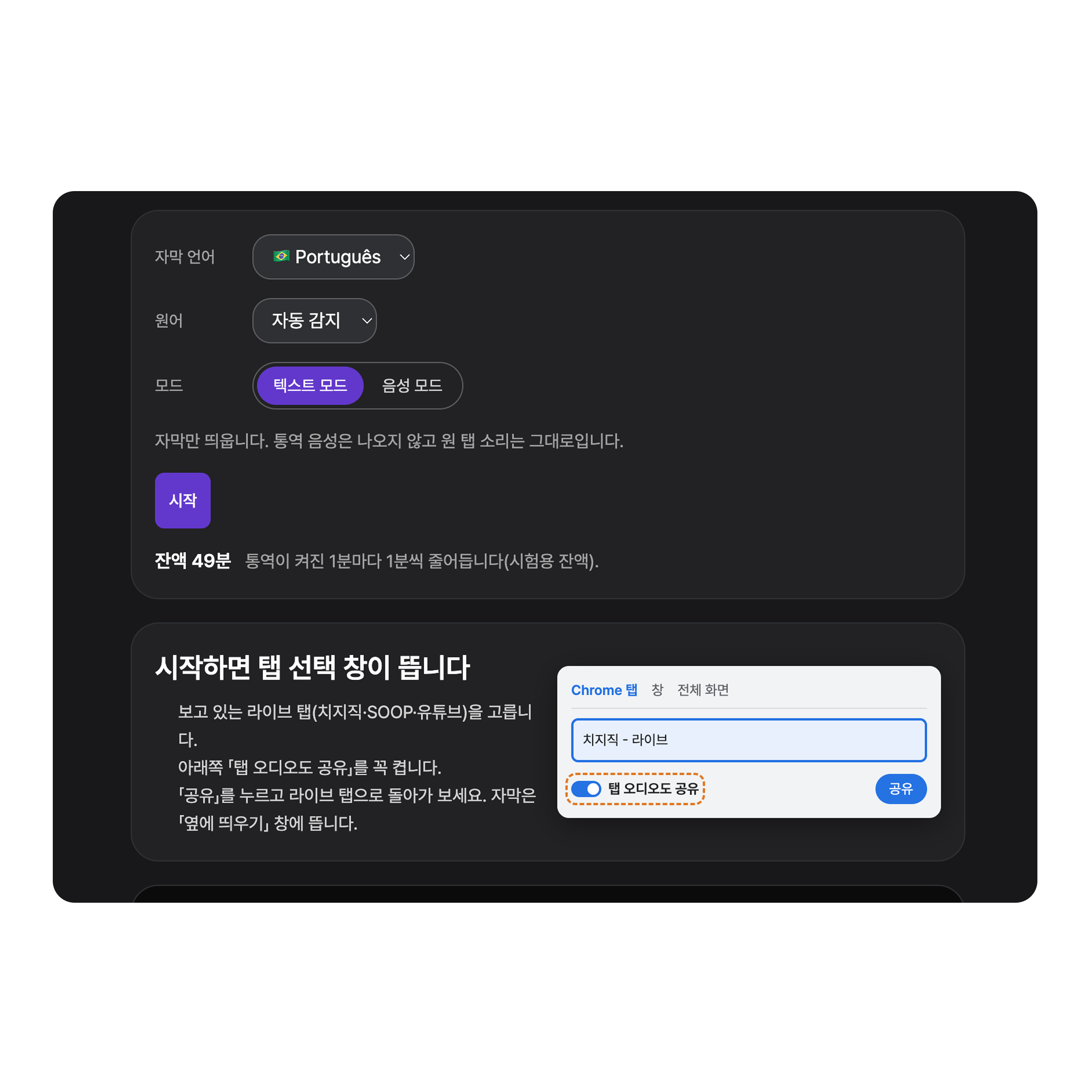
Elige tu idioma y modo
Abre BizCrush Live en una pestaña nueva. Elige español y luego el modo Voz para escuchar la interpretación o el modo Texto para leer solo subtítulos.
03
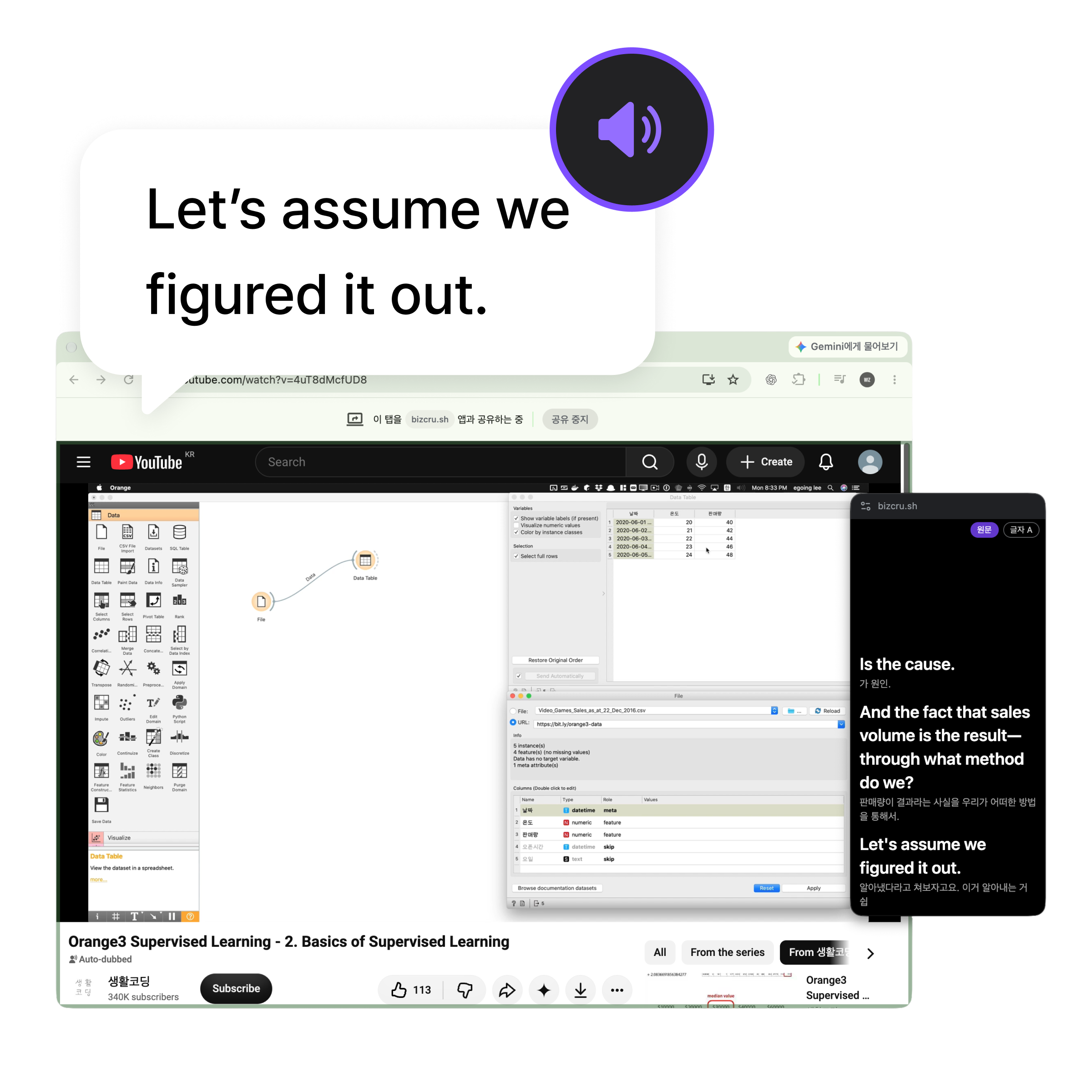
Comparte la pestaña de Weverse
Presiona “Iniciar”. En la ventana que se abre, elige la pestaña de Weverse, activa “Compartir también el audio de la pestaña” y presiona “Compartir”. La ventana de subtítulos se abre al lado.
Ten en cuenta
- Solo en computadora. La app de Weverse para celular no está disponible.
- Se traduce tanto lo que hablan como lo que cantan. Aun así, los nombres, apodos y juegos de palabras pueden perderse o traducirse literalmente.
- Si un video de pago de Weverse no se reproduce en Chrome, Weverse recomienda Edge — ábrelo en Edge y comparte esa pestaña.
- El artista y el chat no ven nada, y el audio no se guarda.
Preguntas frecuentes
¿Necesito membresía de Weverse para traducir un live?
¿Funciona en el celular?
¿También se traducen las canciones?
¿Es gratis?
Pruébalo en el próximo live de Weverse
Abre el live y luego inicia BizCrush Live en otra pestaña.