
คู่มือ
วิธีดูไลฟ์ Weverse ซับไทย
เปิดไลฟ์ Weverse ใน Chrome หรือ Edge บนคอมพิวเตอร์ จากนั้นเปิด BizCrush Live ในอีกแท็บ เลือกภาษาและโหมด Voice หรือ Text กด “Start” (เริ่ม) แล้วแชร์แท็บ Weverse โดยเปิด “Also share tab audio” (แชร์เสียงของแท็บด้วย) ไว้ แค่นี้ก็ฟังไลฟ์เป็นเสียงล่ามหรืออ่านเป็นซับได้แบบเรียลไทม์ เลือกได้ 60 ภาษา ไม่ต้องมีเมมเบอร์ชิป Weverse สำหรับการแปล — ขอแค่เข้าดูไลฟ์นั้นได้ก็พอ
สามขั้นตอน
01
เปิดไลฟ์บน Weverse
เปิดไลฟ์ Weverse ใน Chrome หรือ Edge บนคอมพิวเตอร์ (weverse.io) แล้วเปิดแท็บนั้นค้างไว้
02
เลือกภาษาและโหมด
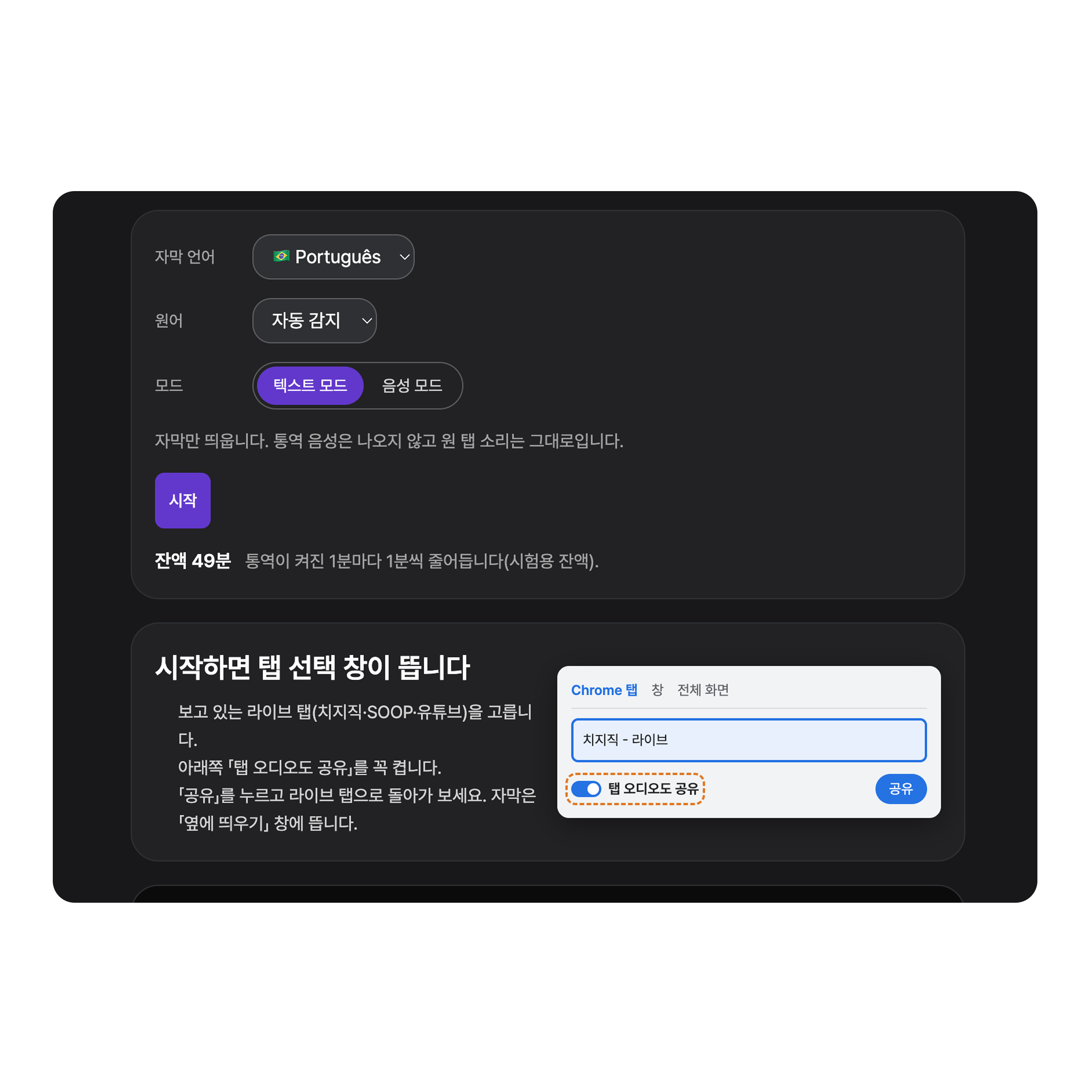
เปิด BizCrush Live ในแท็บใหม่ เลือกภาษา แล้วเลือกโหมด Voice เพื่อฟังเสียงล่าม หรือโหมด Text เพื่ออ่านซับอย่างเดียว
03
แชร์แท็บ Weverse
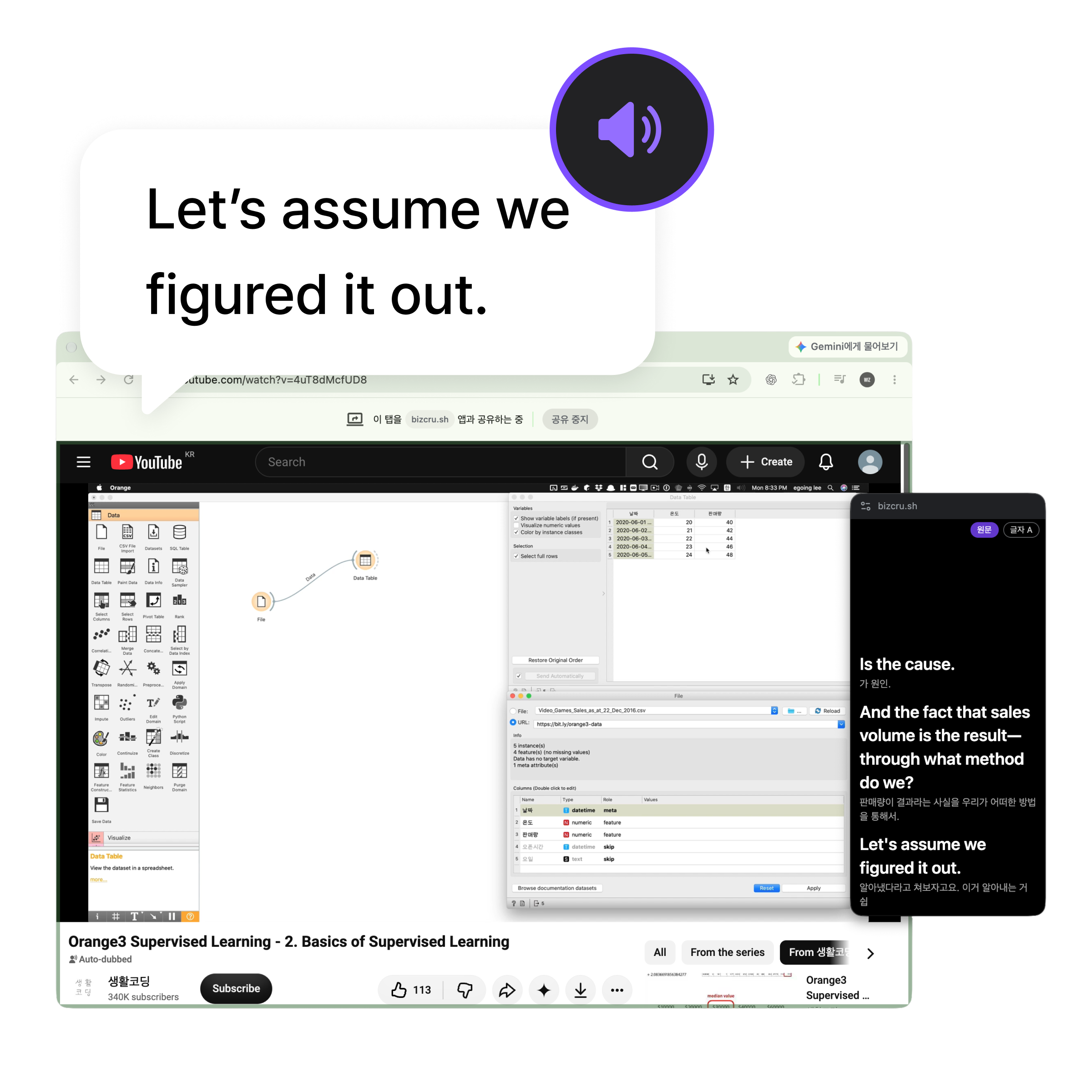
กด “Start” ในหน้าต่างที่เปิดขึ้นมา ให้เลือกแท็บ Weverse เปิด “Also share tab audio” แล้วกด “Share” (แชร์) หน้าต่างซับจะเปิดขึ้นข้าง ๆ
ควรรู้ไว้
- ใช้ได้เฉพาะคอมพิวเตอร์ ยังไม่รองรับแอป Weverse บนมือถือ
- แปลทั้งตอนคุยและตอนร้องเพลง แต่ชื่อ ชื่อเล่น และมุกเล่นคำอาจแปลพลาดหรือแปลตรงตัวได้
- ถ้าวิดีโอแบบเสียเงินของ Weverse เล่นใน Chrome ไม่ได้ Weverse แนะนำให้ใช้ Edge — เปิดใน Edge แล้วแชร์แท็บนั้นแทน
- ศิลปินและคนในแชทจะไม่เห็นอะไรเลย และเสียงจะไม่ถูกบันทึกไว้
คำถามที่พบบ่อย
ต้องมีเมมเบอร์ชิป Weverse ถึงจะแปลไลฟ์ได้ไหม?
ใช้บนมือถือได้ไหม?
เพลงแปลด้วยไหม?
ใช้ฟรีไหม?
ลองใช้กับไลฟ์ Weverse ครั้งหน้า
เปิดไลฟ์ แล้วเริ่ม BizCrush Live ในอีกแท็บ