
Panduan
Cara translate live Weverse di laptop
Buka live Weverse di Chrome atau Edge di laptop/komputermu. Di tab lain, buka BizCrush Live, pilih bahasamu dan Voice mode atau Text mode, tekan “Start” (mulai), lalu bagikan tab Weverse dengan “Also share tab audio” (bagikan juga audio tab) dinyalakan. Setelah itu kamu bisa dengar live lewat suara penerjemah atau baca subtitle-nya, real time, dalam salah satu dari 60 bahasa. Untuk terjemahannya nggak perlu membership Weverse — kamu cukup bisa menonton live-nya.
Tiga langkah
01
Buka live di Weverse
Putar live Weverse di Chrome atau Edge di laptop/komputermu (weverse.io). Biarkan tab itu tetap terbuka.
02
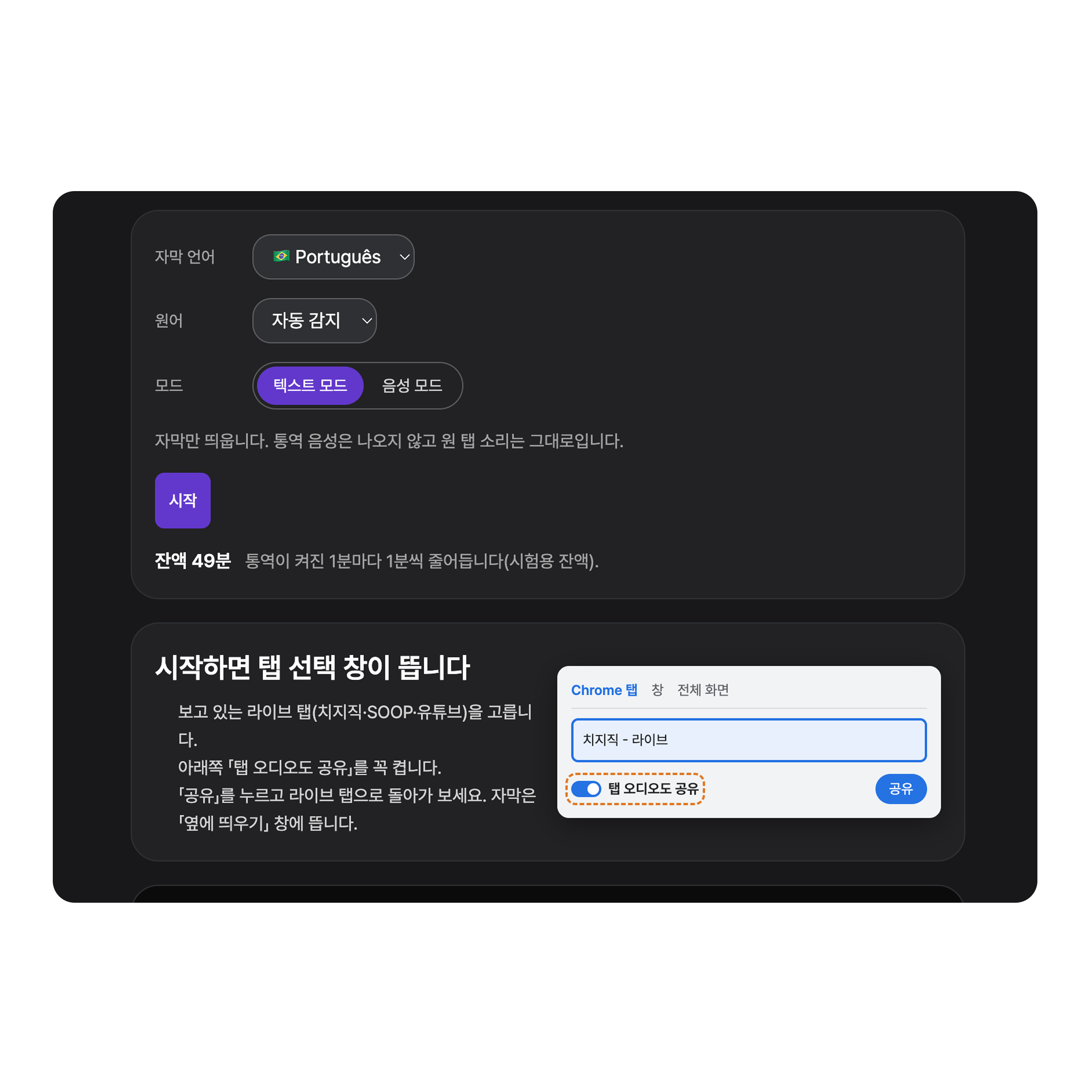
Pilih bahasa dan mode
Buka BizCrush Live di tab baru. Pilih bahasamu, lalu Voice mode untuk dengar terjemahan suara atau Text mode untuk baca subtitle saja.
03
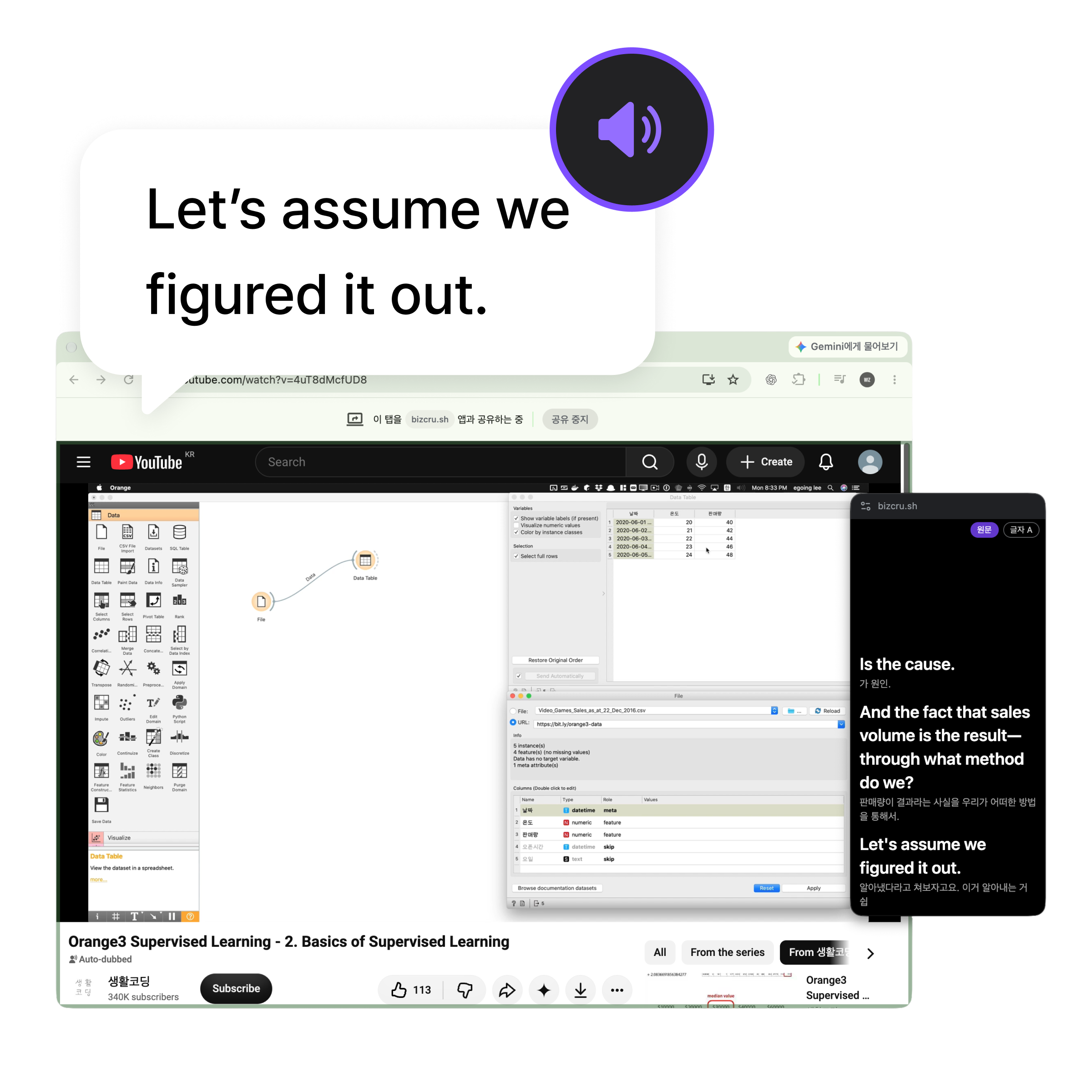
Bagikan tab Weverse
Tekan “Start” (mulai). Di jendela yang muncul, pilih tab Weverse, nyalakan “Also share tab audio” (bagikan juga audio tab), lalu tekan “Share” (bagikan). Jendela subtitle akan terbuka di sebelahnya.
Perlu diketahui
- Hanya di laptop/komputer. Aplikasi Weverse di HP belum didukung.
- Obrolan dan lagu sama-sama diterjemahkan. Nama, nama panggilan, dan permainan kata masih bisa terlewat atau diterjemahkan secara harfiah.
- Kalau video berbayar Weverse nggak bisa diputar di Chrome, Weverse menyarankan Edge — buka di Edge dan bagikan tab itu.
- Tidak ada yang ditampilkan ke artis atau chat, dan audionya tidak disimpan.
Pertanyaan yang sering diajukan
Perlu membership Weverse untuk translate live?
Bisa dipakai di HP?
Lagu juga diterjemahkan?
Apakah gratis?
Coba di live Weverse berikutnya
Buka live-nya, lalu jalankan BizCrush Live di tab lain.